講座内で次のサービスを使用します。これらのサービスが利用できるよう、事前に次の準備をお願いいたします。
| サービス名 | 講座での利用内容 | 実施いただく事前準備(後述) | |
|---|---|---|---|
| ① | W&B Weave | 開発したアプリケーションのトレースや評価に使用します。 | 1. 社内申請 / 2. アカウント登録とAPI-KEY 発行 |
| ② | GitHub | 見本となるソースコードの共有で使います。 | 1. 社内申請 / 3. 接続確認 |
| ③ | 弊社講座用サイト | 小テストやアンケートで使用します。 | 1. 社内申請 / 3. 接続確認 |
| ④ | ハンズオン環境 | ブラウザで利用できる VSCode の環境です。 | 1. 社内申請 / 3. 接続確認 |
| ⑤ | Zoom ミーティング | オンライン開催の場合はミーティングのツールとして使います。オフライン開催の場合でも、講師と受講者間でのファイルや URL などのやり取りのために、チャット機能のみを使います。※個社開催の場合は別のツールへの変更も可能ですのでご相談ください。 | 1. 社内申請 |
1. 各サービスを利用するための社内申請(必要な場合)
① から ⑤ のサービスの利用にあたり、社内で利用申請やプロキシ設定などが必要な場合は手続きをお願いします。
ネットワーク接続に関する補足
- ① のサービスは、後述のアカウント登録と API-KEY 発行が実施できれば問題ありません。API 利用時は弊社が AWS にて用意するハンズオン環境からの直接アクセスになるため、貴社のネットワークは経由いたしません。
- ② は、こちらのページ が閲覧できれば問題ありません。
- ③、④ は、後述の接続確認が実施できれば問題ありません。
- ⑤ の Zoom ミーティングは個社開催の場合に限り別のツールへの変更も可能です。変更が必要な場合はご相談ください。
2. アカウント登録と API-KEY 発行
① のサービスについては、お持ちでない場合は事前に無料アカウントの登録と API-KEY の発行をお願いします。
①W&B Weave
以下の手順で、W&B Weave のアカウント登録と API-KEY 発行ができます。
1
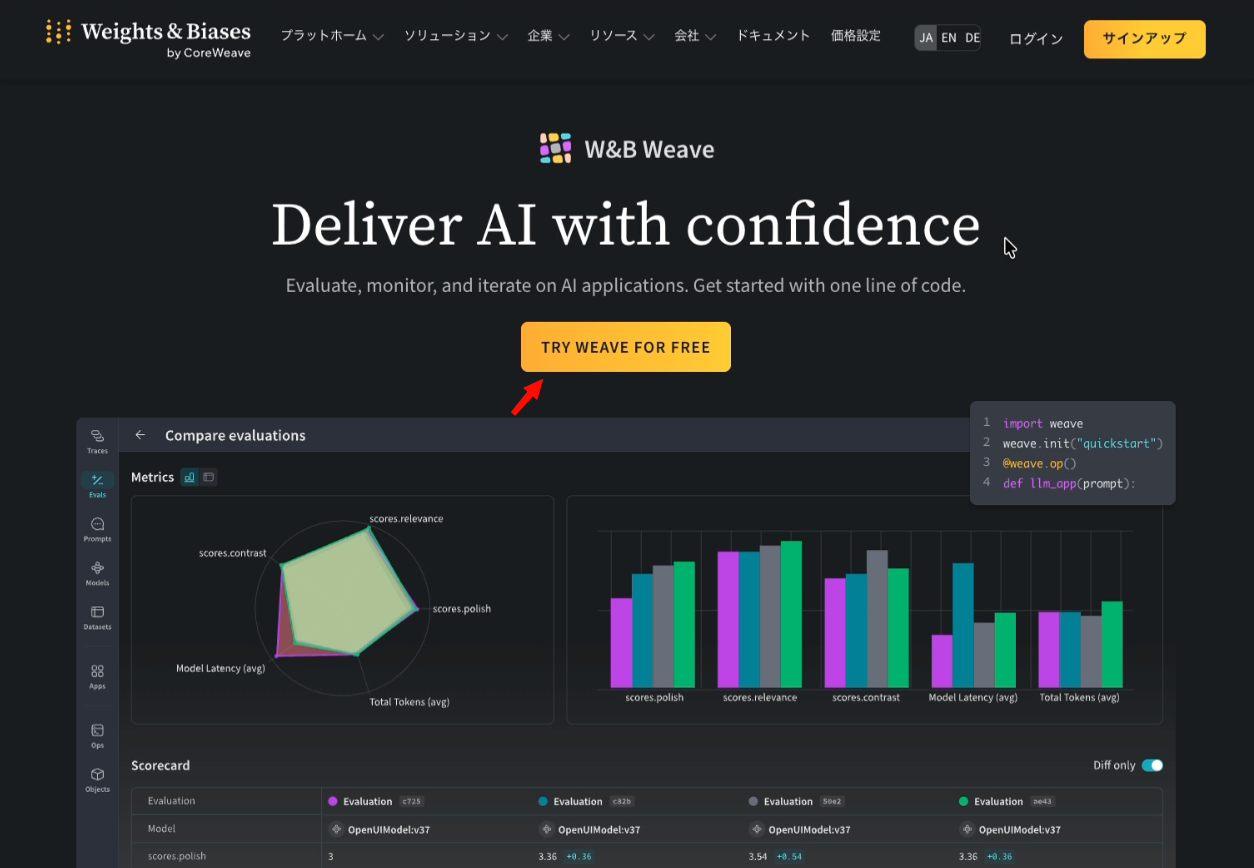
W&B のサイト(https://wandb.ai/site/ja/)にアクセスし、右上の「SIGN UP」をクリックします。
2
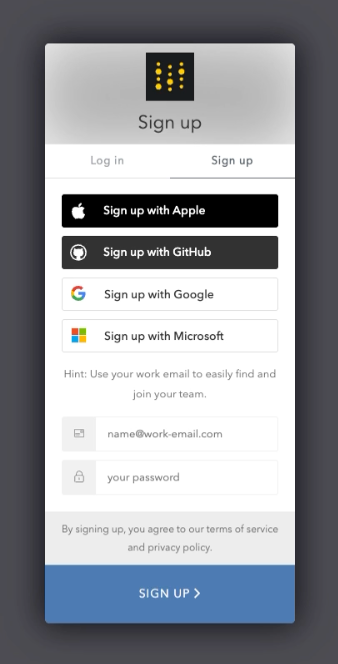
Google アカウントなどで連携するか、メールアドレスと任意のパスワードを入力して「Sign up」を選びます。メールアドレスの場合、パスワードは画面に表示される複雑さを満たす必要があります。
3
(メールアドレスの場合)「Verify your email」の画面で「Continue」をクリックすると確認メールが届くので、メール内の「Verify Email Address」をクリックします。Weave のサイトに戻るので、メールアドレスでログインします。
4
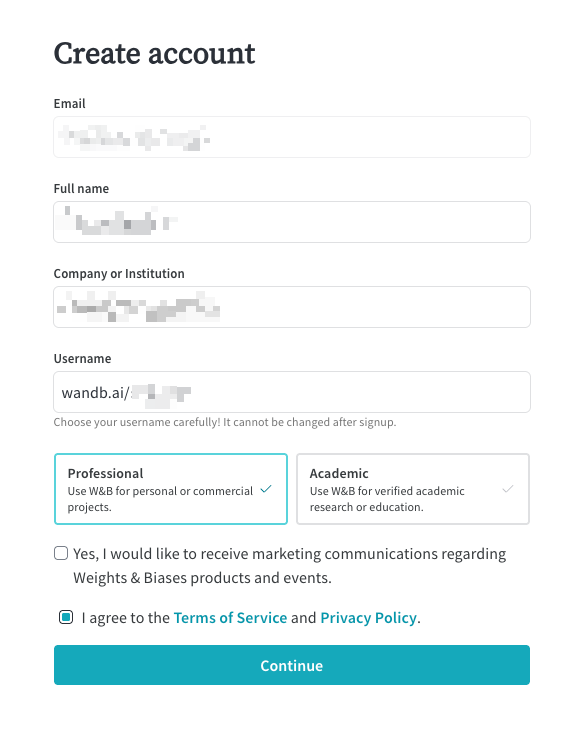
名前や企業名、Username を求められた場合は入力し、必要なチェックをつけて「Continue」します。
5
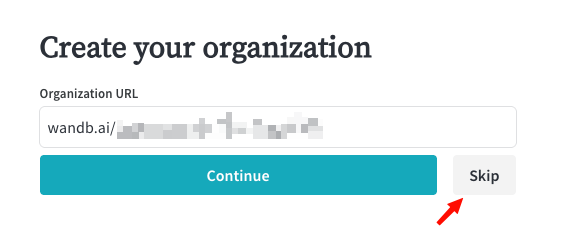
組織の作成画面が表示されたら、Skip します(設定いただいても問題ありません)。
6
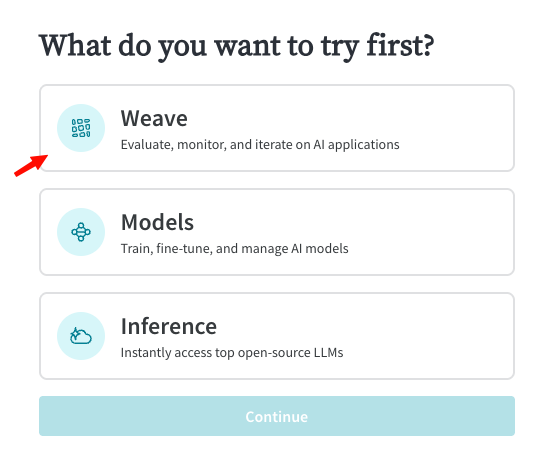
「What are you working on?」が表示されたら「Build and evaluate agents」を選び「Continue」をクリックします。
7
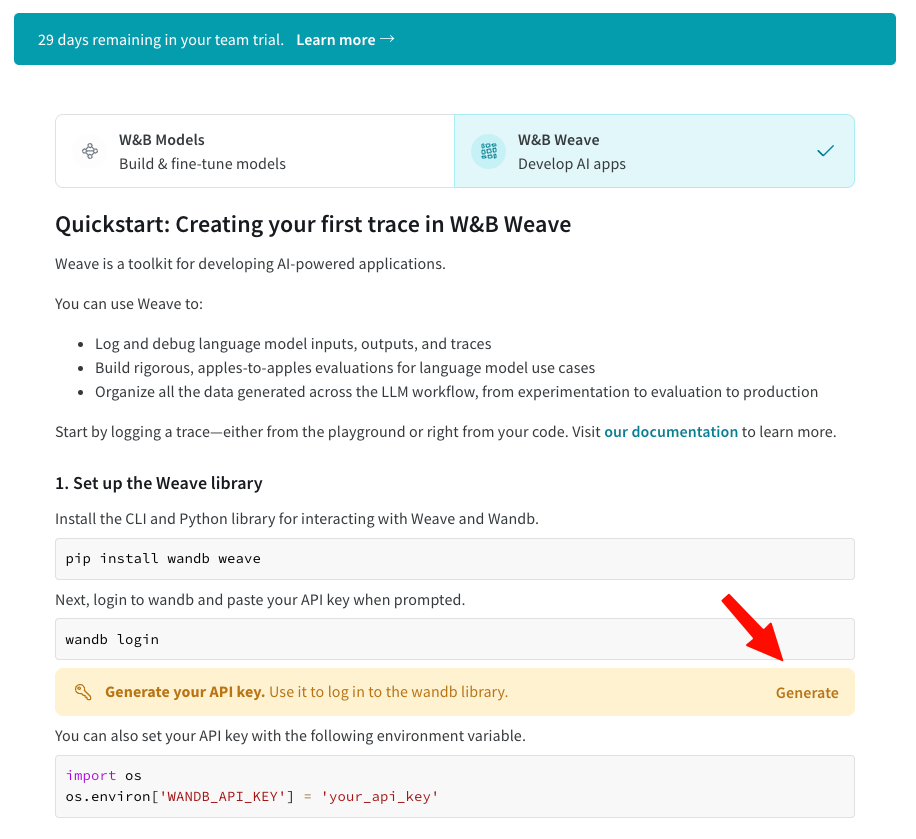
右上のユーザー名をクリックして「API keys」を選びます。
8
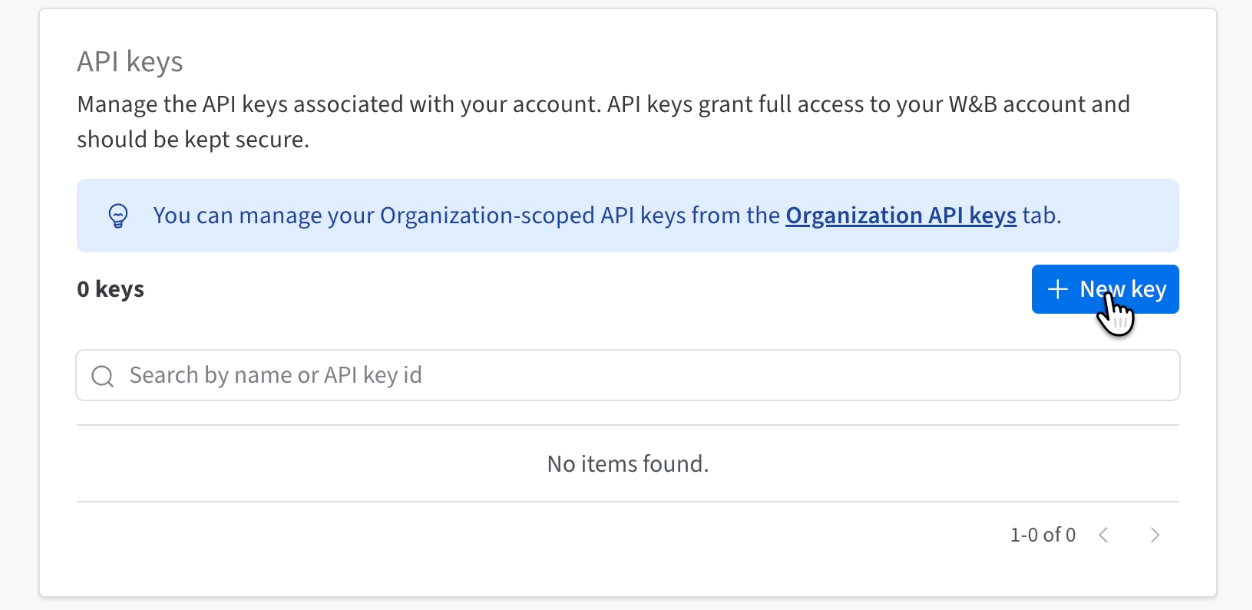
画面を下にスクロールして、API Keysの「+ New key」をクリックします。
9
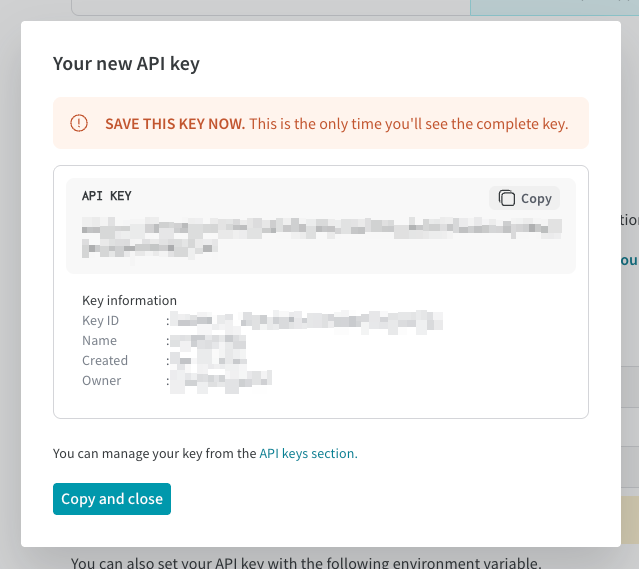
Create new API Keyの画面で名前を聞かれますが省略可能なので右下の「Create API key」をクリックします。 画面に API KEY が表示されるので、「Copy」をクリックしてコピーし、講義まで保存しておいてください。「Done」をクリックすれば前の画面に戻り、API-KEY の発行作業は終了です。
3. 接続確認
弊社講座用サイト
次の URL にアクセスし、「サイトに正常に接続できました」と表示されれば正常です。
ハンズオン環境
講座当日に使うハンズオン環境は、以下の URL でご提供します。
- https://<受講者ごとに異なるランダムな文字列>.academy.generative-agents.co.jp
- https://<文字列>.<受講者ごとに異なるランダムな文字列>.academy.generative-agents.co.jp
事前の接続確認の際は、別途メールにてご案内する URL にアクセスしてください。パスワードの入力画面が表示されます。
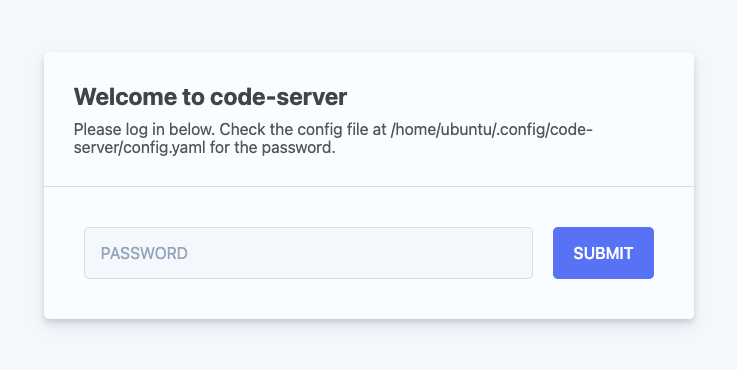
メールでご案内したパスワードを入力してください。
次のような VS Code の初期画面が表示されれば正常です。
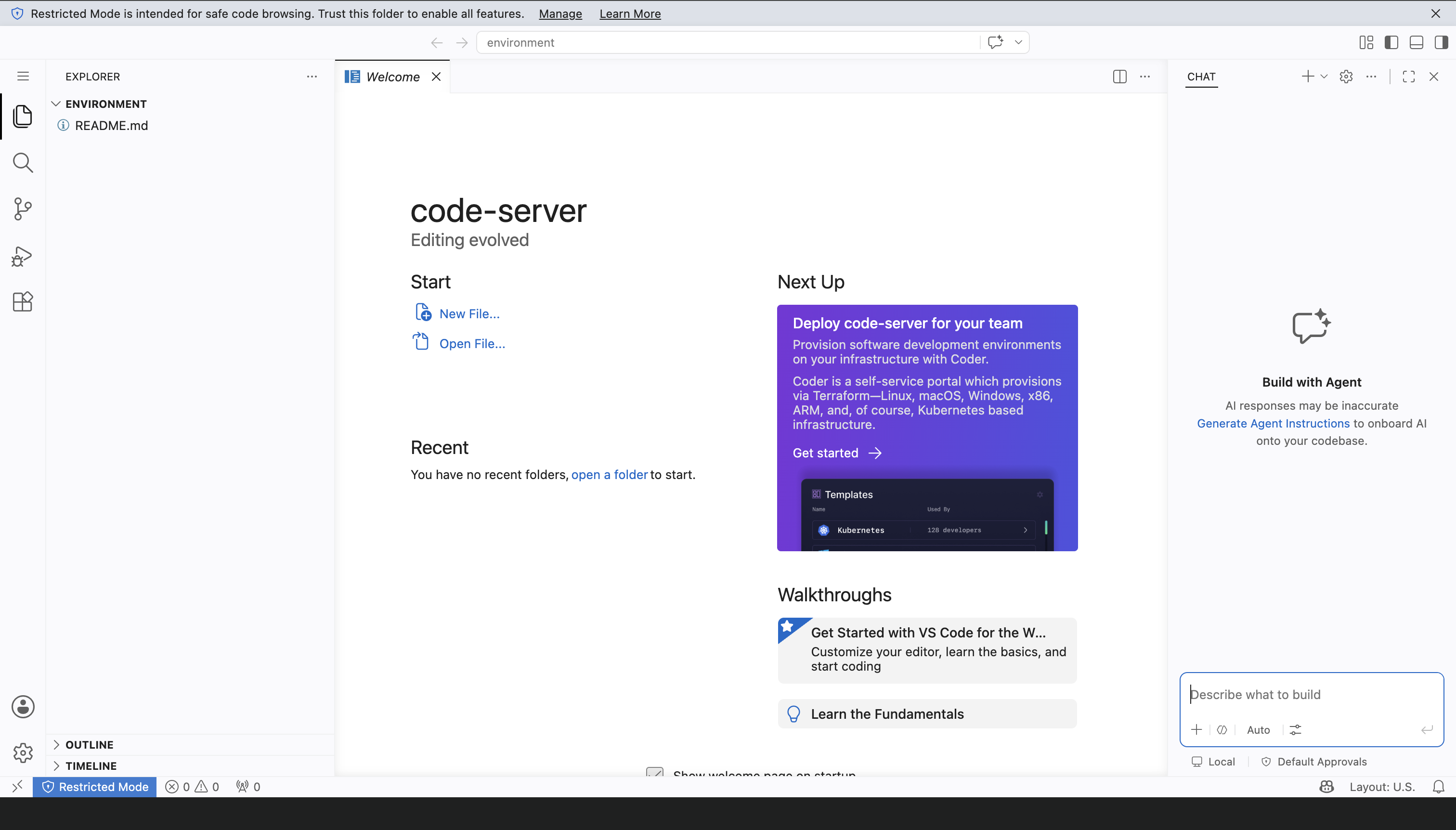
確認できたらブラウザを閉じてください。
【注意】 この接続確認用の環境は、複数の受講者で共用しています。そのため、この VS Code の環境で機密情報をファイルに書き込んだり、他の方の動作確認の妨げになるような操作はしないでください。
ご不明な点がありましたら、ご案内メールの返信にてお知らせください。